
Реконструкцию долгостроя – многофункционального комплекса (МФК) «Зенит», он же «Синий Зуб», планируют закончить 2025 году
Реконструкцию долгостроя – многофункционального комплекса (МФК) «Зенит», он же «Синий Зуб», планируют закончить 2025 году | Москва на РаёнзеРеклама
- Блоги
- Форум
- Тэги
- Вакансии
- Реклама
Войти Регистрация
Реконструкцию долгостроя – многофункционального комплекса (МФК) «Зенит» у станции метро «Юго-Западная» – планируется завершить в 2025 году, сообщили в пресс-службе Российской академии народного хозяйства и государственной службы при президенте РФ (РАНХиГС).
Реконструкция здания на Юго-Западной началась в 2019 году. «Синий зуб» обретет вторую жизнь.
Видео со стройки от мая 2021.
Мы собираем новости и события вокруг районов Солнцево, Ново-Переделкино, Внуково и некоторых поселений ТиНАО. Вы также можете предлагать или участвовать в публикациях.
Последние посты
18.07.2023
Фотографиями ремонта плитки поделилась одна из жительниц дома 3 по ул. Щорса в Солнцево.
18.07.2023Мэр Москвы Собянин о сроках открытия общественного центра «Солнцево».
18. 07.2023
Рельсы съехали с грузового поезда и повредили станцию «Матвеевскую».
17.07.2023
20 июля, в парке «Пыхтино» начнет работу летний кинотеатр. Каждый день до воскресенья будут показывать четыре кинокартины для зрителей разных возрастов. Начало — в 14:00
17.07.2023
Грузовик на полном ходу врезался в остановившиеся автомобили.
14.07.2023
Здание по адресу: 1-я Чоботовская аллея, дом 14А, снесли в рамках благоустройства и создания станции МЦД-4.
14.07.2023
Ночью на Рябиновой улице врезались два большегруза. После все горело и взрывалось.
13.07.2023
ГБУ «Автомобильные дороги» построят дорожно-эксплуатационную базу в Новой Москве, сообщила председатель Москомстройинвеста Анастасия Пятова.
Популярные посты
14.07.2023
Здание по адресу: 1-я Чоботовская аллея, дом 14А, снесли в рамках благоустройства и создания станции МЦД-4.
17.07.2023
20 июля, в парке «Пыхтино» начнет работу летний кинотеатр. Каждый день до воскресенья будут показывать четыре кинокартины для зрителей разных возрастов. Начало — в 14:00
18.07.2023
Мэр Москвы Собянин о сроках открытия общественного центра «Солнцево».
13.07.2023
22 июля на территории Comcity в Румянцево состоится фестиваль в стиле эко-рустик, организованный телеканалом «Москва 24».
13.07.2023
18.07.2023
Рельсы съехали с грузового поезда и повредили станцию «Матвеевскую».
14.07.2023
Ночью на Рябиновой улице врезались два большегруза. После все горело и взрывалось.
17. 07.2023
Грузовик на полном ходу врезался в остановившиеся автомобили.
«Синий зуб» на проспекте Вернадского скоро достроят
Комсомольская правдаРезультаты поиска
ОбществоИнтересное
Павел КЛОКОВ
15 марта 2019 15:18
В здании будут учиться студенты Российской академии народного хозяйства
Известный на всю Москву долгострой на Проспекте Вернадского станет учебным корпусом Президентской академииФото: Михаил ФРОЛОВ
Знаменитый долгострой, из которого чуть не сделали бизнес-центр «Зенит», станет учебным корпусом Президентской академии (РАНХиГС). Работы по реконструкции уже начались. Речь идет о 22-этажном здании (проспект Вернадского, 82), оформленном из стеклянных кристаллов.
Закончить строительство планировали еще в 90-е, однако из-за финансовых махинаций подрядчиков проект оказался заморожен. Причем в прямом смысле. Зимой снег попадал в оконные щели, таял и при заморозках портил стеклопакеты.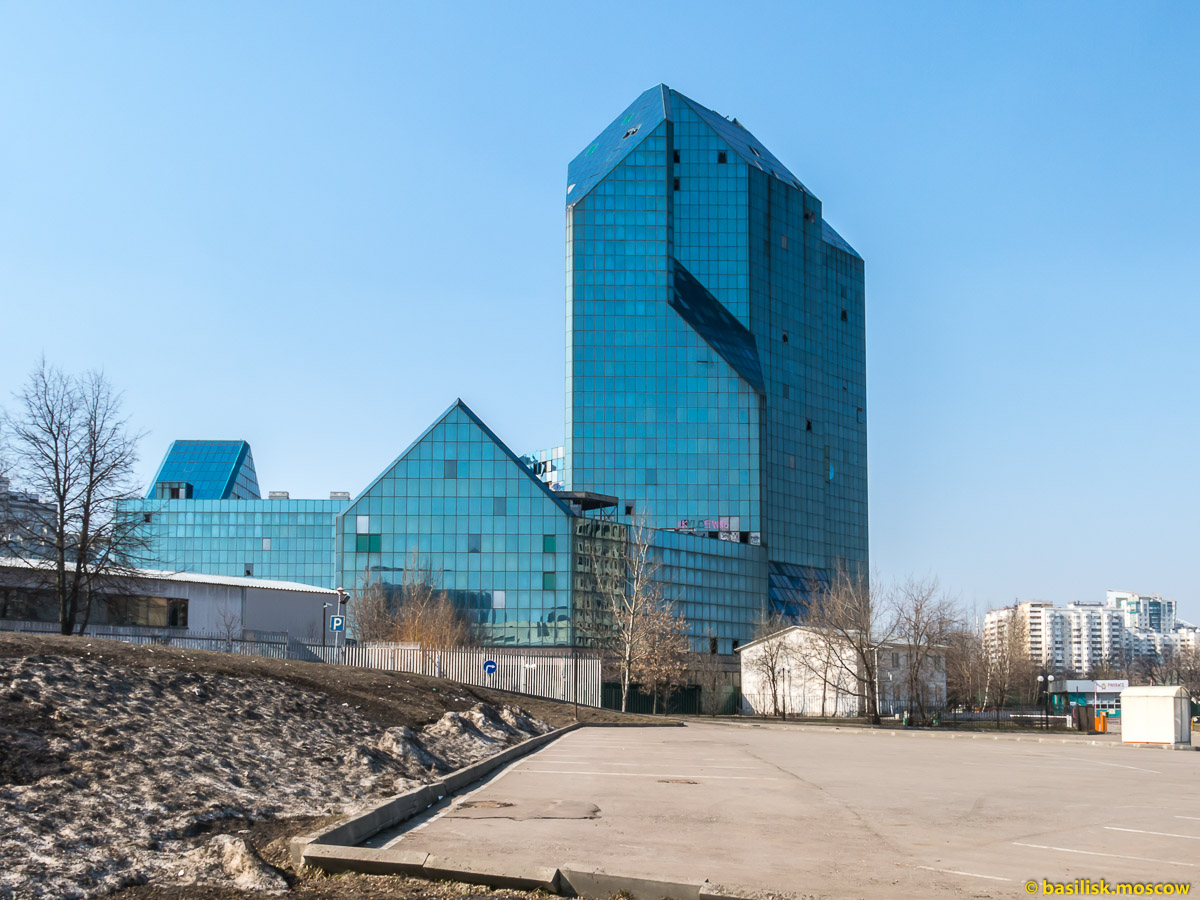 Оставшиеся стройматериалы довольно быстро растащили.
— А территория, прилегающая к зданию, покрылась мусором, — рассказали «КП» в Российской академии народного хозяйства. — Забор из профлиста пришел в негодность. Рядом с недостроем выросла стихийная рощица из деревьев и кустарников. Теперь они подлежат вырубке.
Площадь участка реконструкции почти три с половиной гектара. Здание ждет полное переоснащение с делением на зоны — учебную, административную, гостевую, служебно-бытовую и другие.
— Внешний же вид останется таким же, — добавили в академии. — Нас часто спрашивают местные жители, не опасно ли сбрасывание стеклянных плит с высоты. Отвечаем — не опасно. Демонтаж конструкций фасада проводят с соблюдением техники безопасности — на огороженной территории. Делать это с помощью промышленных альпинистов невозможно, потому как вес одной панели более 100 кг.
Дата окончания работ — 2022 год.
Возрастная категория сайта 18+
Сетевое издание (сайт) зарегистрировано Роскомнадзором, свидетельство Эл № ФС77-80505 от 15 марта 2021 г.
ГЛАВНЫЙ РЕДАКТОР — НОСОВА ОЛЕСЯ ВЯЧЕСЛАВОВНА.
ШЕФ-РЕДАКТОР САЙТА — КАНСКИЙ ВИКТОР ФЕДОРОВИЧ.
АВТОР СОВРЕМЕННОЙ ВЕРСИИ ИЗДАНИЯ — СУНГОРКИН ВЛАДИМИР НИКОЛАЕВИЧ.
Сообщения и комментарии читателей сайта размещаются без предварительного редактирования. Редакция оставляет за собой право удалить их с сайта или отредактировать, если указанные сообщения и комментарии являются злоупотреблением свободой массовой информации или нарушением иных требований закона.
127015, Москва, Новодмитровская д. 2Б, Тел. +7 (495) 777-02-82.
Исключительные права на материалы, размещённые на интернет-сайте www.kp.ru, в соответствии с законодательством Российской Федерации об охране результатов интеллектуальной деятельности принадлежат АО «Издательский дом «Комсомольская правда», и не подлежат использованию другими лицами в какой бы то ни было форме без письменного разрешения правообладателя.
Приобретение авторских прав и связь с редакцией: kp@kp.
8 способов исправить ошибку Bluetooth «Настройка не завершена из-за лимитного подключения» в Windows
Сопряжение устройства Bluetooth с ПК довольно просто. Однако, если вы включили лимитное подключение на своем ПК, вы можете столкнуться с ошибкой «Установка не завершена из-за лимитного подключения».
Но пока не волнуйтесь. Давайте рассмотрим все исправления ошибки.
Почему появляется эта ошибка?
Эта ошибка может появиться при попытке подключить устройство Bluetooth к ПК с лимитным подключением.
Ограниченное подключение накладывает ограничение на объем интернет-данных, которые ваш компьютер может использовать в определенный период времени. Может показаться странным, что это помешает вам использовать устройство Bluetooth, но когда вы подключаете что-то к компьютеру в первый раз, Windows загружает и устанавливает драйверы для устройства.
Если ограниченное подключение запрещает эту загрузку, ваш компьютер не может получить последние версии драйверов для запуска устройства.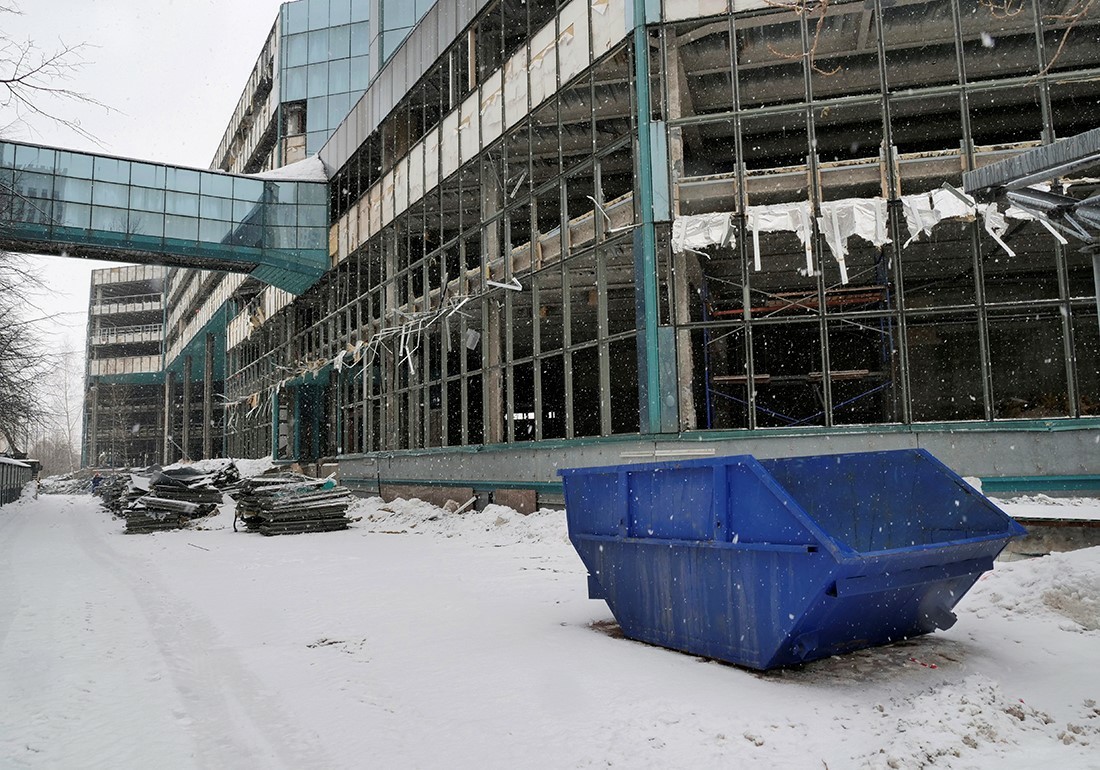 В ответ он выдаст ошибку «Настройка не завершена из-за лимитного подключения».
1. Добавить исключение для загрузки драйверов
Если лимитное подключение блокирует загрузку драйвера, Windows предлагает встроенный параметр для исключения загрузки драйверов из лимитных подключений.
Нажмите Win + I , чтобы запустить приложение «Настройки», и перейдите к Bluetooth и устройствам > Устройства . Прокрутите экран вниз и найдите раздел с названием Настройки устройства . Вы увидите опцию Загрузка через лимитное соединение 9.0020 . Включите кнопку рядом с этой опцией, чтобы добавить исключение для лимитных подключений.
Выйдите из приложения «Настройки» и повторно подключите устройство Bluetooth, чтобы проверить правильность сопряжения.
2. Отключите лимитное подключение
Вы также можете попробовать полностью отключить лимитное подключение. Если ни одно из испробованных вами до сих пор исправлений не работает, временное отключение лимитных подключений может стать простым решением. После того, как вы настроили устройство Bluetooth, вы можете снова включить лимитное соединение или отключить его.
Начните с нажатия Win + I , чтобы запустить приложение «Настройки». Выберите Сеть и Интернет на левой боковой панели. Выберите Свойства в верхней части экрана. Прокрутите вниз и найдите параметр Metered connection . Выключите кнопку справа от нее.
При этом лимитное подключение будет отключено. Повторите попытку настройки устройства Bluetooth после отключения лимитного подключения. Если это работает, вы можете просто снова включить лимитное соединение и продолжить контролировать использование данных. Кроме того, вы можете просто отключить его, если вам нужно часто подключать устройства Bluetooth.
3. Удаление и повторное добавление устройства
В некоторых случаях простое удаление устройства Bluetooth и добавление его снова может решить проблему. Если вы по незнанию изменили настройки устройства или что-то не так с драйвером устройства, его удаление и повторное добавление может решить обе проблемы.
Нажмите Win + I , чтобы запустить приложение «Настройки», и выберите Bluetooth и устройства на левой боковой панели. Найдите в списке устройство, с которым у вас возникла проблема. Нажмите на вертикальный многоточие справа от устройства и выберите Удалить устройство .
Затем вернитесь к верхней части экрана и выберите Добавить устройство . Снова подключите устройство к компьютеру и посмотрите, сохраняется ли ошибка.
4. Перезагрузите компьютер
Вы удивитесь, сколько проблем может решить перезагрузка. Если предыдущие методы не сработали, стоит перезагрузить компьютер, чтобы посмотреть, поможет ли это, прежде чем пытаться исправить другие ошибки.
5. Удалить и повторно добавить сеть
Если вы получаете эту ошибку в сети, которая ранее измерялась, но больше не используется, вы можете попробовать удалить и повторно добавить сеть. Если сетевые настройки настроены неправильно, чтобы по-прежнему отображать ее как измеренную, удаление и повторное добавление должно исправить это.
Щелкните значок сети на панели задач и щелкните стрелку вправо рядом со значком Wi-Fi. Щелкните правой кнопкой мыши сеть Wi-Fi и выберите Забыть , чтобы удалить сеть Wi-Fi.
Нажмите на только что удаленную сеть и выберите Подключить . Добавьте ключ безопасности сети и нажмите Далее .
Когда вы закончите, попробуйте снова настроить устройство Bluetooth.
6. Используйте другую сеть
В качестве альтернативы предыдущему методу можно попробовать использовать сеть, которую вы никогда не настраивали как измеряемую. Конечно, не настраивайте его как лимитное соединение во время настройки и попробуйте снова настроить устройство Bluetooth.
7. Сброс настроек сети
Потенциальный способ исправить проблемы с сетью, которые вы не можете определить, — это сбросить настройки сети. После сброса может потребоваться переустановить сетевые драйверы (хотя в большинстве случаев Windows делает это автоматически). Если вы используете VPN, вам может потребоваться переустановить приложение после сброса. Если у вас есть какие-либо приложения, запущенные при сбросе, закройте их, потому что ваш компьютер должен будет перезагрузиться во время процесса.
Начните с нажатия Win + I , чтобы запустить приложение «Настройки». Выберите Сеть и Интернет на левой боковой панели и перейдите к Расширенные настройки сети > Сброс сети . Нажмите кнопку Сбросить сейчас и дайте процессу завершиться.
После перезагрузки компьютера снова настройте сеть. Попробуйте выполнить сопряжение устройства Bluetooth еще раз, как только у вас появится доступ в Интернет.
8. Обновление Windows
Корпорация Майкрософт часто выявляет распространенные проблемы и выпускает обновления для их устранения. Обновление Windows может быть вариантом, который стоит попробовать, если вы испробовали все предыдущие методы и не смогли подключить устройство Bluetooth.
Если вы хотите обновить Windows с помощью лимитного подключения, вам нужно добавить исключение для обновлений. Нажмите Win + I , выберите Центр обновления Windows на левой боковой панели и включите кнопку рядом с опцией Загружать обновления через лимитные соединения .
В качестве альтернативы вы можете просто использовать сеть, для которой вы не включили лимитное подключение.
Далее вам необходимо проверить наличие обновлений.
Выберите Центр обновления Windows на левой боковой панели приложения «Настройки». Нажмите Проверить наличие обновлений . Если у вас включены автоматические обновления, вы увидите готовые к установке обновления (при условии, что обновления доступны). Нажмите Загрузить и установить , чтобы начать установку обновлений.
Также следует попробовать загрузить необязательные обновления. В разделе Windows Update в приложении «Параметры» перейдите к Дополнительные параметры > Просмотр дополнительных обновлений . Выберите все обновления и нажмите Загрузите и установите .
Ваше устройство Bluetooth, готово к использованию
Надеемся, что одно из этих исправлений сработало для вас, и вы смогли подключить свой компьютер к устройству Bluetooth. Если вы отключили лимитное подключение и не хотите повторно включать его из-за ошибки, существуют другие способы контроля использования данных в Windows, которые могут оказаться полезными.
6 основных исправлений для незавершенной установки из-за ошибки лимитного подключения в Windows 11
Windows 11 упрощает подключение устройств Bluetooth к вашему компьютеру. При сопряжении устройства Bluetooth Windows автоматически загружает необходимые драйверы. Тем не менее, процесс может быть не гладким при лимитном соединении.
Ошибка «Настройка не завершена из-за лимитного подключения» в Windows не должна препятствовать сопряжению устройств Bluetooth. В этом посте мы рассмотрим некоторые советы по устранению неполадок, чтобы исправить ошибку. Итак, без лишних слов, приступим.
1. Включить загрузку драйверов через лимитные подключения
Ошибка «Настройка не завершена из-за лимитного подключения» обычно возникает при сопряжении устройства Bluetooth с Windows, и оно не может загрузить для него соответствующие драйверы. Чтобы избежать этого, вы должны разрешить Windows загружать драйверы через лимитное соединение.
Шаг 1: Щелкните правой кнопкой мыши значок «Пуск» и выберите «Настройки» из списка.
Шаг 2: Перейдите на вкладку Bluetooth и устройства и нажмите «Устройства».
Шаг 3: Включите переключатель рядом с пунктом «Загружать через лимитные подключения».
Попробуйте подключить устройство Bluetooth, чтобы проверить, работает ли оно.
2. Отключить лимитное подключение
Вы можете временно отключить параметр лимитного подключения в Windows, если ошибка сохраняется. Вот как это сделать.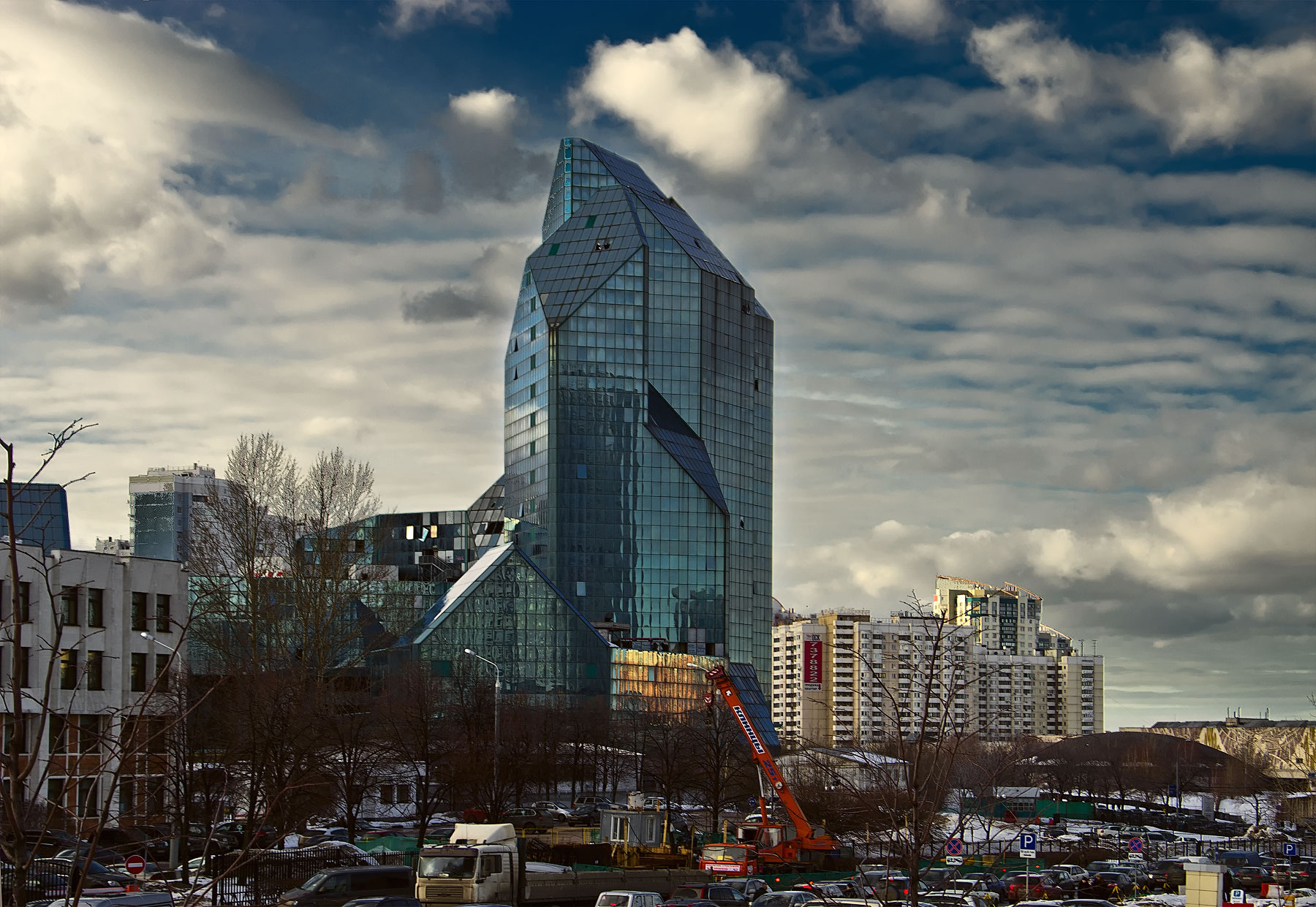
Шаг 1: Нажмите клавишу Windows + X, чтобы открыть меню «Опытный пользователь», и выберите «Сетевые подключения» из списка.
Шаг 2: Выберите Свойства в верхней части экрана, чтобы открыть свойства сети.
Шаг 3: Отключите опцию Metered connection.
После отключения ваше устройство должно без проблем подключаться к Windows. После того, как вы настроили свое устройство Bluetooth, вы можете снова включить лимитное соединение.
3. Удалите и повторно добавьте свое устройство Bluetooth
Ошибка «Настройка не завершена из-за лимитного подключения» может иногда сохраняться даже после отключения параметра «Лимитное подключение». В этом случае вы можете отключить устройство Bluetooth и начать заново. Это поможет устранить любые временные сбои, которые могли быть причиной ошибки.
Шаг 1: Откройте меню «Пуск» и щелкните значок в виде шестеренки, чтобы запустить приложение «Настройки». Кроме того, вы можете нажать клавишу Windows + I, чтобы добиться того же.
Шаг 2: Перейдите на вкладку Bluetooth и устройства. Щелкните значок меню из трех точек рядом с вашим Bluetooth-устройством и выберите «Удалить устройство» в появившемся меню.
Шаг 3: Выберите Да для подтверждения.
Шаг 4: Затем нажмите кнопку «Добавить устройство» и следуйте инструкциям на экране, чтобы снова выполнить сопряжение устройства.
4. Запустите средство устранения неполадок сети
Проблемы с сетевым подключением также могут вызвать ошибку «Настройка не завершена из-за лимитного подключения» в Windows. К счастью, в Windows 11 есть средство устранения неполадок, которое может самостоятельно обнаруживать и устранять любые распространенные сетевые проблемы. Вот как это сделать.
Шаг 1: Щелкните значок поиска на панели задач, введите параметры устранения неполадок и выберите первый появившийся результат.
Шаг 2: Перейдите к разделу Другие средства устранения неполадок.
Шаг 3: Нажмите кнопку «Выполнить» рядом с пунктом «Подключения к Интернету».
Разрешить специалисту по устранению неполадок обнаруживать и устранять любые проблемы с вашей сетью. После этого вы сможете без проблем подключить свое устройство.
5. Переключитесь на другую сеть
Если средство устранения неполадок не может выявить какие-либо проблемы или ошибка не устранена, можно попробовать вообще переключиться на другую сеть. Убедитесь, что вы не пометили новое подключение как лимитное при его настройке.
После сопряжения устройства вы можете переключиться на свою старую сеть.
6. Сброс настроек сети
Есть вероятность, что одна из сетевых настроек Windows 11 вызывает ошибку «Настройка не завершена из-за лимитного подключения». Вместо того, чтобы просматривать все настройки сети, было бы проще сбросить их и начать все сначала.
Обратите внимание, что этот процесс удалит все ваши сохраненные сети и устройства Bluetooth, а также сбросит все сетевые настройки до значений по умолчанию.
Шаг 1: Нажмите клавишу Windows + I, чтобы запустить приложение «Настройки». На вкладке «Сеть и Интернет» нажмите «Дополнительные параметры сети».
Шаг 2: В разделе «Дополнительные настройки» нажмите «Сброс сети».
Шаг 3: Наконец, нажмите кнопку «Сбросить сейчас» рядом с «Сброс сети».
Дождитесь завершения процесса и перезагрузите компьютер. Затем проверьте, можете ли вы успешно подключить устройство Bluetooth.
Завершите начатое
В большинстве случаев вы сможете устранить ошибку «Настройка не завершена из-за лимитного подключения», отключив лимитное подключение. Однако, если это не сработает, возможно, вам придется переключиться на другое подключение или сбросить настройки сети.
Выполните шаги, упомянутые выше, и сообщите нам, какой из них сработал для вас, в комментариях ниже.