
1. Расчет ферм
В качестве примера расчета фермы рассмотрим задачу № 4.67 (5.7) из задачника [1]. В данной задаче требуется определить опорные реакции и усилия в стержнях фермы, показанной на рис. 1.1 вместе с действующими в узлах силами.
Рис. 1.1.
Отнесем ферму к декартовой системе координат Oxy (рис. 1.1), и по рисунку, приведенному в задачнике, рассчитаем координаты ее узлов. На рис. 1.1 узлы фермы обозначены метками n1, …, n5. Эти узлы имеют следующие координаты (в м): n1 — (0;0), n2 — (2;0), n3 — (4;0), n4 — (2.5; ), n5 — (1; ).
Как
известно, ферма есть конструкция,
состоящая из стержней, соединенных
между собой шарнирами (узлами фермы).
Поскольку силы, действующие на ферму,
прилагаются в шарнирах, то все стержни
фермы испытывают только осевые усилия
растяжения — сжатия. Следовательно,
подходящими КЭ для стержней ферм являются
стержневые элементы LINK1
в случае
плоских ферм и LINK8
в случае
пространственных ферм.
Приведенная на рис. 1.1 ферма с количеством стержней e=7 и количеством узлов n=5 является статически определимой, так как для нее выполняется условие статической определимости плоских ферм: e=2n-3. Данную задачу можно решать методами теоретической механики, и тогда не существенны никакие определяющие параметры стержней, кроме их длин. Однако, для КЭ LINK1 (или LINK8) требуется задать по крайней мере одно материальное свойство (модуль Юнга EX) и одну константу КЭ (площадь поперечного сечения AREA). Примем произвольно, что для всех стержней фермы и (м). Отметим, что в рассматриваемой статически определимой задаче значения этих параметров не будут влиять на итоговые искомые величины, подлежащие определению.
Приведем
листинг простой программы для ANSYS,
предназначенной для решения описанной
задачи в пакетном режиме BATCH.
Строки
программы здесь пронумерованы
последовательно для удобства дальнейших
комментариев.
1 /BATCH
2 /COM, Файл SMs1.inp
3 /COM, Пример расчета плоской фермы
4 /COM, (Мещерский И.В. Сборник задач по теоретической механике.
5 /COM, М.: Наука, 1986. Задача 4.67(5.7))
6 F_R=’SMs1‘ ! Имя файла для вывода результатов
7 /PREP7
8 ET,1,LINK1 ! Стержневой КЭ LINK1
9 R,1,1e-4 !
10 MP,EX,1,2E11 ! Модуль Юнга материалов стержней EX=2e11 (произвольный)
11 S3=SQRT(3)
12 N,1,0,0 ! Определяем узлы по координатам на плоскости
13 N,2,2,0
14 N,3,4,0
15
N,4,2. 5,S3/2
16 N,5,1,S3
17 E,1,2 ! Определяем элементы текущего типа TYPE=1 (LINK1)
18 E,2,3 ! с текущими наборами констант REAL=1
19 E,3,4 ! и материальных свойств MAT=1
20 E,4,5 !
по номерам граничных узлов21 E,5,1
22 E,5,2
23 E,2,4
24 FINISH
25 /SOLU
26 ANTYPE,STATIC ! Статический анализ
27 ! Определяем шарнирные опоры в узлах
28 D,1,UY,0,,3,2 ! UY=0 в узлах 1 и 3
29 D,3,UX ! UX=0 в узле 3
30 ! Задаем силы в узлах
31 F,1,FY,-1E3,,3,2 ! FY=-1e3 в узлах 1 и 3
32 F,4,FY,-2E3,,5 ! FY=-2e3 в узлах 4 и 5
33 SOLVE ! решаем СЛАУ
34 FINISH
35 /POST1
36
/OUTPUT,F_R,res ! Направляем
вывод в файл <F_R>.
37 PRRSOL ! Печатаем опорные реакции
38 PRESOL,SMISC,1 ! Печатаем усилия в стержнях
39 /OUTPUT
40 FINISH
41 /EXIT
В результате работы программы в файле SMs1.res будут находиться искомые величины. Сравнение полученных результатов с ответами к задаче № 4.67 (5.7) из [1], как показывают таблицы 1.1 и 1.2, позволяют сделать выводы о правильности работы программы и прекрасной точности расчетов ферм на ANSYS.
Таблица 1.1.
Номер узла | 1 | 3 | |
Реакции в узлах (кН) | Ответ из задачника | 3. | 2.75 |
ANSYS | 3.25 | 2.75 | |
 25
25Таблица 1.2.
Номер стержня | 1 | 2 | 3 | 4 | 5 | 6 | 7 | |
Усилия (кН) | Ответ из задачника | 1.3 | 3.03 | -3.5 | -2. | -2.6 | 1.73 | -1.73 |
ANSYS | 1.299 | 3.0311 | -3.5 | -2.5 | -2.5981 | 1.7321 | -1.7321 | |
 5
5Дадим дополнительные комментарии по программе SMs1.inp, а также по общей методике расчета ферм на ANSYS.
Операторами с номерами 6 и 11 вводятся и инициализируются скалярные параметры F_R и S3. Параметру F_R присваивается строковая константа ‘SMs1’, а параметру S3 — действительная константа . Техника использования параметров подробно описана в руководстве [4].
Оператор
8 определяет элементный тип TYPE
со ссылочным
номером 1 (TYPE=1)
как
стержневой КЭ LINK1;
оператор
9 — набор элементных констант (Real
Constants)
со ссылочным
номером 1 (REAL=1),
состоящий
здесь из одной константы 1e-4. Оператор
10 задает физическое свойство EX=2e11
и относит
это значение к набору материальных
свойств (Material
Properties)
со ссылочным
номером 1 (MAT=1).
Оператор
10 задает физическое свойство EX=2e11
и относит
это значение к набору материальных
свойств (Material
Properties)
со ссылочным
номером 1 (MAT=1).
Операторы 12-16 последовательно определяют узлы (Nodes) с номерами 1-5 по двум координатам X и Y в текущей глобальной декартовой системе координат. Операторы 17-23 задают конечные элементы по номерам узлов. В отличие, например, от команды определения узлов
 Заметим,
что материальные свойства MP,
константы
R
и элементные
типы ET
определяются
независимо различными командами, и
правильность их задания для отдельных
КЭ является задачей пользователя.
Заметим,
что материальные свойства MP,
константы
R
и элементные
типы ET
определяются
независимо различными командами, и
правильность их задания для отдельных
КЭ является задачей пользователя. После
создания конечно-элементной модели
функции препроцессора PREP7
выполнены.
В решателе SOLUTION
определяется
статический тип анализа (оператор 26) и
задаются условия закрепления и силовые
факторы. Согласно принятой в ANSYS
концепции,
все граничные условия и силовые факторы
трактуются как «нагрузки» (Loads).
Различаются
следующие
типы
нагрузок:
1) DOF
Constraint Loads; 2) Force Loads; 3) Surface Loads; 4) Body Loads и
5)
Inertia Loads. Большинство
команд для первых четырех классов
начинаются с той же самой буквы, с которой
начинается и название соответствующего
класса (D, F, S, B).
Нагрузки
также подразделяются на два следующих
подкласса: нагрузки, приложенные к
конечно-элементной модели (Finite
Element
Loads),
и нагрузки,
приложенные к геометрической модели
(Solid
Model
Loads). Поскольку
в данном примере в построении геометрической
модели не было необходимости, то здесь
используются только нагрузки, приложенные
к конечно-элементной модели. Команды
типа DOF
Constraint
Load
Commands
связывают
определенные степени свободы (DOF
— degree
of
freedom)
с конкретными значениями. В механике
это обычно есть главные граничные
условия, накладываемые на перемещения,
и возможно, на углы поворота. В нашем
примере мы имеем два шарнира в узлах 1
и 3 (рис. 1.1), причем в узле 1 нет ограничений
на перемещения по оси OX.
Степенями
свободы в каждом узле для КЭ LINK1
являются
компоненты вектора перемещений UX
и UY.
Тогда, очевидно, что для удовлетворения
условиям закрепления в узле 1 надо
положить UX=0;
а в узле 3
— UX=UY=0.
Эти цели
и достигаются операторами 28 и 29 программы
SMs1.inp.
Отметим, что вместо сложного формата
оператора 28 можно было бы использовать
два оператора
(через знак
$
можно
записывать несколько команд в одной
строке)
Поскольку
в данном примере в построении геометрической
модели не было необходимости, то здесь
используются только нагрузки, приложенные
к конечно-элементной модели. Команды
типа DOF
Constraint
Load
Commands
связывают
определенные степени свободы (DOF
— degree
of
freedom)
с конкретными значениями. В механике
это обычно есть главные граничные
условия, накладываемые на перемещения,
и возможно, на углы поворота. В нашем
примере мы имеем два шарнира в узлах 1
и 3 (рис. 1.1), причем в узле 1 нет ограничений
на перемещения по оси OX.
Степенями
свободы в каждом узле для КЭ LINK1
являются
компоненты вектора перемещений UX
и UY.
Тогда, очевидно, что для удовлетворения
условиям закрепления в узле 1 надо
положить UX=0;
а в узле 3
— UX=UY=0.
Эти цели
и достигаются операторами 28 и 29 программы
SMs1.inp.
Отметим, что вместо сложного формата
оператора 28 можно было бы использовать
два оператора
(через знак
$
можно
записывать несколько команд в одной
строке)
D,1,UY,0 $ D,3,UY,0
причем,
как и в операторе 29, в соответствии с
правилами умолчания ANSYS
нуль в поле
значений VALUE
компоненты
DOF
можно
опустить: D,1,UY и т. д.
д.
Аналогичным образом, операторы 31 и 32 задают значения сосредоточенных сил (Force) в определенных узлах. Так как сила является вектором, то для плоской задачи задаются ее компоненты по осям X и Y. В нашем примере внешние силы направлены против оси OY, и следовательно, имеют ненулевыми лишь компоненты FY, причем со знаком «минус». Как и для команд D, операторы 31 и 32 можно было бы использовать в более простой форме:
F,1,FY,-1e3 $ F,3,FY,-1e3
F,4,FY,-2e3 $ F,5,FY,-2e3
Команда
SOLVE
формирует
и решает систему линейных алгебраических
уравнений (СЛАУ) МКЭ, соответствующую
созданной конечно-элементной модели и
типу анализа, а также записывает
получаемые результаты в базу данных
*.db
и файл
вывода. Команды опций вывода (OUTRES и OUTPR)
позволяют
определять различные типы данных,
записываемых в базу или выводимых на
печать. По умолчанию принимается OUTRES,ALL,
т. е.
сохранение всех данных (одношагового)
статического анализа в *.db,
и подавление вывода на печать.
е.
сохранение всех данных (одношагового)
статического анализа в *.db,
и подавление вывода на печать.
Поскольку
все данные в результате решения
оказываются доступными для обработки,
используя главный постпроцессор POST1
и операторы 37, 38, мы можем вывести опорные
реакции и усилия в стержнях. Отметим,
что целью решения задач является именно
получение определенных результатов. О
том, какие результаты и в каком виде
надо получить, следует думать в самом
начале решения задачи. В ряде случаев
для этого необходимо устанавливать
специальные опции вывода, определять
переменные для графиков, проводить
дополнительные сервисные вычисления
и т.п. Для нашего примера достаточны
текстовые результаты. При этом реакции
можно вывести по команде 37, а усилия в
стержнях — по команде 38. Относительно
команды 38 отметим, что поля SMISC,1
определяют
именно усилия в стержнях для КЭ LINK1
согласно
документации по КЭ LINK1
[6]. Наконец,
команда 36 позволяет назначить вывод в
желаемый файл, а команда 39 — вернуть
вывод в стандартный файл вывода *. out.
Специальный
файл вывода SMs1.res
используется
в данной программе для отсечения многих
ненужных сообщений, создаваемых в
процессе выполнения программы.
out.
Специальный
файл вывода SMs1.res
используется
в данной программе для отсечения многих
ненужных сообщений, создаваемых в
процессе выполнения программы.
При желании графическое изображение деформированного состояния фермы можно получить, используя в препроцессоре команду:
PLDISP,1 ! Показать деформир. состояние вместе с недеформированным
Однако, перед этим желательно задать вывод графики в файл графического ANSYS-формата, например, в файл <f_r>.grph по команде:
/SHOW,f_r,grph
Изменяя
соответствующим образом файл SMs1.inp,
можно
создавать программы для расчета
разнообразных ферм. При этом для ANSYS
безразлично,
рассматривается ли статически определимая
ферма, или статически неопределимая.
Естественно, что в последнем случае
существенны значения констант REAL
и материальных
свойств MAT.
Если в ферме имеются стержни с различными свойствами, то возможно применение следующей стратегии. Пусть, например, стержень 2 выполнен из алюминия с модулем Юнга и площадью поперечного сечения (м). Тогда при задании наборов REAL и MAT следует также определить новые REAL и MAT с номерами, равными, например, 2:
R,2,2e-4
MP,EX,2,0.7e11
При определении элементов необходимо активизировать соответствующие наборы REAL и MAT. Таким образом, команды задания элементов 17-19 нужно видоизменить, например, так:
E,1,2
REAL,2 $ MAT,2 $ E,2,3
REAL,1 $ MAT,1 $ E,3,4
(Для
элемента E,1,2
текущими
значениями атрибутов по умолчанию
являются значения, равные 1: MAT=1,
REAL=1,
TYPE=1,
ESYS=1. Перед
созданием второго элемента (E,2,3)
следует изменить значения MAT
и REAL
на 2, а для
других элементов (E,3,4 и т.д.) —
снова вернуться к значениям MAT
и REAL,
равным 1.)
Перед
созданием второго элемента (E,2,3)
следует изменить значения MAT
и REAL
на 2, а для
других элементов (E,3,4 и т.д.) —
снова вернуться к значениям MAT
и REAL,
равным 1.)
Если требуется определить узловые силы в узлах фермы, то в командах вывода (например, после команды 37), можно добавить команду, предназначенную для вывода узловых нагрузок (для данного примера — сил):
PRNLD
Для вывода осевых напряжений, существенных для задач сопротивления материалов, можно в решателе SOLUTION использовать команду:
OUTPR,BASIC,1
но тогда печать осевых напряжений SAXL будет осуществлена в стандартный файл вывода *.out. Более сложный, но и более изящный способ — использование следующего фрагмента внутри постпроцессора:
/NOPR ! подавление ненужного вывода
N_EL=7 ! параметр для количества элементов
*DO,I,1,N_EL ! цикл по элементам
ESEL,S,ELEM,,I,I ! выбор элемента с номером I
ETABLE,SIGAX,LS,1 ! из таблицы ETAB выбираются указатели
! SIGAX на SAXL согласно документации
! КЭ LINK1
*GET,SS,ELEM,I,ETAB,SIGAX ! Определяем SS по указателю
/GOPR ! активизация вывода
*VWRITE,I,SS ! выводим номер элемента I и напряжение SS
(1x,’ I=’,F4. 0,’
SIGMA_AX=’,e10.4)
0,’
SIGMA_AX=’,e10.4)
/NOPR
*ENDDO ! конец цикла по элементам
При этом выводная информация будет представлена в наиболее короткой и удобной форме. (Добавьте в этот фрагмент также команды для вывода усилий в стержнях!)
Другим способом вывода усилий и напряжений в стержнях являются следующие команды:
ETABLE,FORAX,SMISC,1 ! FORAX — указатель на SMISC,1
ETABLE,SIGAX,LS,1 ! SIGAX — указатель на LS,1
PRETAB,FORAX,SIGAX ! Печать FORAX и SIGAX
Наконец,
расчет пространственных ферм отличается
от расчета плоских ферм только
использованием стержневых КЭ LINK8
вместо
LINK1
(значения
LS,1
и SMISC,1
и для КЭ
LINK8
определяют
соответственно осевые напряжения и
усилия). Естественно, что узлы теперь
требуется задавать по трем декартовым
координатам. Например, узел 1 с координатами
(2, 0, 1.5) задается по команде:
Естественно, что узлы теперь
требуется задавать по трем декартовым
координатам. Например, узел 1 с координатами
(2, 0, 1.5) задается по команде:
N,1,2,0,1.5 или N,1,2,,1.5
В заключение разбора примера расчета фермы подчеркнем, что физические свойства, константы из множеств R и геометрия должны быть заданы в единой физической системе единиц. Итоговые результаты будут тогда представлены в той же системе единиц. (Здесь была использована система СИ.)
Для сравнения работы на основе командного языка программирования и интерактивного сеанса приведем вариант возможной реализации последнего сценария (т.е. интерактивного сеанса работы с ANSYS).
1. Входим в препроцессор /PREP7
1.1. Main Menu>Preprocessor
2. Выбор типа конечных элементов (стержневой КЭ LINK1)
2.1. Main Menu>Preprocessor>Element Type>Add/Edit/Delete
2. 2.
Выбрать «Add»
2.
Выбрать «Add»
2.3. Пролистать список библиотеки элементов вниз и выбрать «Structural Link». Из крайнего справа списка выбрать «2D spar 1»
2.4. OK
2.5. Close
2.6. Закрыть окно «Element Type»
3. Площадь поперечного сечения стержней AREA=1e-4 (произвольная)
3.1. Main Menu>Preprocessor>Real Constants>Add/Edit/Delete
3.2.Выбрать «Add»
3.3.Появляется окно «Element Type for Real Constants»
3.4. OK
3.5.Появляется окно «Real Constant Set Number 1, for LINK1»
Cross-sectional area AREA 1e-4
3.6. OK
3.7. Close
4. Задание материальных свойств (Модуль Юнга материалов стержней EX=2e11 (произвольный))
4.1. Main Menu>Preprocessor>Material Props>Material Models
(появляется диалоговое окно «Define Material Model Behavior»)
4. 2. В окне
«Material Models
Available » двойной щелчок
левой кнопкой мыши на следующих окошках: Structural, Linear, Elastic, Isotropic.
2. В окне
«Material Models
Available » двойной щелчок
левой кнопкой мыши на следующих окошках: Structural, Linear, Elastic, Isotropic.
4.3. В поле для «EX» ввести 2e11
4.4. OK (появится сообщение о том, что коэффициент Пуассона будет взят, равным нулю, поскольку он не был задан) OK
4.5. Закрыть окно «Define Material Model Behavior», выбрав Material>Exit или х.
4.6. Закрыть окно «Material Props»
5. Введение параметра
5.1. Utility Menu>Parameters>Scalar Parameters
5.2. В появившемся окне ввести имена и значения параметров
S3=SQRT(3)
5.3. Accept
5.4. Close
6. Определяем узлы по координатам на плоскости
6.1. Main Menu>Preprocessor>Modeling>Create>Nodes>In Active CS
6.2. Используя окно «Create Nodes in Active Coordinate System», задать узлы
NODE Node number 1
X,Y,Z Location in active CS 0,0
(координату Z не задаем явно, и поэтому она будет всюду равна нулю)
Apply
NODE Node number 2
X,Y,Z Location in active CS 2,0
Apply
NODE Node number 3
X,Y,Z Location in active CS 4,0
Apply
NODE Node number 4
X,Y,Z
Location in active CS 2. 5,S3/2
(здесь при задании координаты Y был использован параметр S3, введенный ранее)
Apply
NODE Node number 5
X,Y,Z Location in active CS 1,S3
6.3. ОК
7. Определяем элементы текущего типа TYPE=1 (LINK1) с текущими наборами констант REAL=1
и материальных свойств MAT=1 по номерам граничных узлов
7.1. Main Menu>Preprocessor>Modeling >Create>Elements>Auto Numbered>Thru Nodes
7.2. Слева появляется окно «Elements from Nodes».
7.3. Нажатием левой кнопки мыши в графическом окне пометить узел 1 и соединить его с узлом 2 Apply,
затем – узел 2 с узлом 3 Apply,
узел 3 с узлом 4 Apply,
узел 4 с узлом 5 Apply,
узел 5 с узлом 1 Apply,
узел 5 с узлом 2 Apply,
узел 2 с узлом 4 Apply
7.4. OK
8. Main Menu>Finish (или просто закрыть Preprocessor)
9. Входим в решатель /SOLUTION
Main Menu>Solution
10. Статический тип анализа
10.1. Main Menu>Solution>Analysis Type>New Analysis
10.2. В открывшемся окне отметить:
[ANTYPE] Type of analysis Static
10.3. OK
(шаг 10 не обязателен, так как данные установки были бы приняты по умолчанию)
11. Определяем опорные шарниры в узлах
11.1. Main Menu> Solution >Define Loads>Apply>Structural>Displacement>On Nodes
11.2. Слева появляется окно «Apply U,ROT on Nodes»
11.3. Нажатием левой кнопки мыши в графическом окне пометить узел 1 и узел 3 Apply,
11.4. В открывшемся окне задать значения:
Lab2 DOFs to be constrained UY
VALUE Displacement value 0
11.5. Apply
11.6. Затем пометить узел 3
11.7. Apply
Apply
11.8. В открывшемся окне задать значения:
Lab2 DOFs to be constrained UX
VALUE Displacement value 0
11.9. OK
12. Задаем силы в узлах
12.1. Main Menu> Solution >Define Loads>Apply>Structural>Force/Moment>On Nodes
12.2. Слева появляется окно «Apply F/M Nodes»
12.3. Нажатием левой кнопки мыши в графическом окне пометить узел 1 и узел 3 Apply,
12.4. В открывшемся окне задать значения:
Lab Direction of force/mom FY
VALUE Force/moment value -1e3
12.5. Apply
12.6. Затем пометить узел 4 и 5 Apply
В открывшемся окне задать значения:
Lab Direction of force/mom FY
VALUE Force/moment value -2e3
12. 7. OK
7. OK
(Заметим, что шаги 11 и 12 можно было осуществить и в разделе Preprocessor)
13. Решить СЛАУ МКЭ
13.1. Main Menu>Solution>-Solve-Current LS
13.2. OK
14. Завершение работы решателя
Main Menu>Finish (или просто закрыть Solution)
15. Входим в постпроцессор /POST1
Main Menu>General Postproc
16. Печать опорных реакций
16.1. Main Menu>General Postproc>List Results>Reaction Solu
16.2. В открывшемся окне выбираем:
Lab Item to be listed All items
16.3. OK
16.4. Вывод опорных реакций в окне PRRSOL можно сохранить в файл через подменю File, Save as..
17. Печать усилий в стержнях
17. 1. Main
Menu>General Postproc>List Results>Element Solution>Element
Solution> Miscellaneous Items > Summable data (SMISC,1)
1. Main
Menu>General Postproc>List Results>Element Solution>Element
Solution> Miscellaneous Items > Summable data (SMISC,1)
17.2. В появившемся окошке нажать OK, и затем еще раз OK
17.3. Вывод результатов в окне PRESOL можно теперь сохранить в файл через подменю File, Save as..
18. Выход
Utility Menu>File>Exit
OK
Как представляется автору, интерактивный сеанс более трудоемок, чем работа с командными файлами, во всяком случае, для задач, не требующих частого отображения геометрии в период формирования модели и решения задачи.
Ниже приводятся варианты заданий для самостоятельного выполнения.
Варианты
задания № 1. Рассчитать ферму на ANSYS,
используя данные, приведенные в указанных
задачах. Определить опорные реакции и
усилия в стержнях. Для задач из [1]
и [3]
сравнить
полученные результаты с приведенными
в ответах к соответствующим задачам.
(При
выполнении заданий из [3]
считать
известными из ответов задач силы или
площади сечений и определить также
осевые напряжения.)
Для задач из [1]
и [3]
сравнить
полученные результаты с приведенными
в ответах к соответствующим задачам.
(При
выполнении заданий из [3]
считать
известными из ответов задач силы или
площади сечений и определить также
осевые напряжения.)
Таблица 1.3.
Вариант 1а.
№ задания | 1a.1 | 1a.2 | 1a.3 | 1a.4 | 1a.5 | 1a.6 | 1a.7 | 1a.8 | 1a.9 |
№ задачи | 4.45 [1] | 4.46 [1] | 4.65 [1] | 4.66 [1] | 4.68 [1] | 4.69 [1] | 4. | 4.71 [1] | 4.72 [1] |
 70
[1]
70
[1]1a.10 | 1a.11 | 1a.12 | 1a.13 | 1a.14 | 1a.15 | 1a.16 | 1a.17 | 1a.18 | 1a.19 | 1a.20 |
4.73 [1] | 1.32 [3] | 1.47 [3] | 1.51 [3] | 1.53 [3] | 1.54 [3] | 1.71 [3] | 1.73 [3] | 1.75 [3] | 1.77 [3] | 1.78 [3] |
Варианты 1б — 1г:
1б)
1б. 1
— 1б.30
— С1.1 — С1.30 [2];
1
— 1б.30
— С1.1 — С1.30 [2];
1в) 1в.1 — 1в.30 — С3.1 — С3.30 [2];
1г) 1г.1 — 1г.30 — С8.1 — С8.30 [2].
ПРИМЕНЕНИЕ МЕТОДА КОНЕЧНЫХ ЭЛЕМЕНТОВ С УЧЕТОМ ФИЗИЧЕСКОЙ И ГЕОМЕТРИЧЕСКОЙ НЕЛИНЕЙНОСТИ ДЛЯ РАСЧЕТА ПРЕДВАРИТЕЛЬНО НАПРЯЖЕННЫХ ЖЕЛЕЗОБЕТОННЫХ ФЕРМ | Агапов
1. Пособие по проектированию предварительно напряженных железобетонных конструкций из тяжелого бетона (к СП 52-102-2004). – Ассоциация «Железобетон» (ЦНИИПРОМЗДАНИЙ, НИИЖБ).
2. СП 63.13330.2012 Бетонные и железобетонные конструкции. Основные положения. Актуализированная редакция СНиП 52-01-2003 — М.: Минрегион России, 2012.
3. Журавский Д.И. О мостах раскосной фермы Гау. – СПб, 1855. –161с.
4. Галеркин Б.Г. К расчету безраскосных ферм и жестких рам.- М.:Гостехиздат, 1926. – 24 с.
5. Филин А.П. Матрицы в статике стержневых систем. – М.: Госстройиздат, 1966. – 438 с.
6. Гофман Ш.М., Агапов В.П. Расчет устойчивости пространственных шарнирно- стержневых систем // ИВУЗ. Строительство и архитектура. – 1972. — № 1, с 31-35.
7. Александров А.В.,Лащеников Б.Я., Шапошников Н.Н., Смирнов В.А. Методы расчета стержневых систем, пластин и оболочек с использованием ЭВМ. – М.:Стройиздат, 1976. – Ч.1. -248 с.-Ч.2 – 237 с.
8. Байков В. Н., Сигалов Э. Е. Железобетонные конструкции. Общий курс. – М. : Стройиздат, 1991. – 728 с.
9. Железобетонные конструкции. Основы теории, расчета и конструирования / под ред. Т. М. Пецольда, В. В. Тура. – Изд-во БГТУ, 2003. – 379 с.
10. Пособие по проектированию бетонных и железобетонных конструкций из тяжелых и легких бетонов без предварительного напряжения арматуры (к СНиП 2.03.01-84). – М. : ЦИТП, 1989. – 189 с.
11. СП 52-101-2003. Бетонные и железобетонные конструкции из тяжелых и легких бетонов без предварительного напряжения арматуры. – М., 2005. – 53 с.
12. Агапов В.П. Метод конечных элементов в статике, динамике и устойчивости конструкций. — Изд-во АСВ, М., 2005. — 247 с.
13. Агапов В. П., Айдемиров К.Р. Расчет железобетонных ферм методом конечных элементов с учетом физической нелинейности. Часть 1// Научное обозрение, 2016 № 2, с.31-34.
14. Агапов В.П., Айдемиров К.Р. Расчет железобетонных ферм методом конечных элементов с учетом физической нелинейности. Часть 2// Научное обозрение, 2016, № 3, с.22-27.
15. Агапов В.П., Айдемиров К.Р. Расчет ферм методом конечных элементов с учетом геометрической нелинейности // Промышленное и гражданское строительство, 2016, № 11, с.4-8.
16. Галишникова В.В. Постановка задач геометрически нелинейного деформирования пространственных ферм на основе метода конечных элементов // Вестник ВолгГАСУ, серия: Строительство и архитектура. – Волгоград 2009. Вып.14(33). – С. 50-58.
17. Хейдари А., Галишникова В.В.. Факторы, влияющие на критическую нагрузку и распространение местной потери устойчивости сетчатых оболочек // Вестник РУДН, 2013, № 1. – С.118-133.
18. Чернов, Ю.Т. К расчету систем с выключающимися связями // Строительная механика и расчет сооружений. – М., 2010. № 4. – С. 53–57.
19. P. Iwicki, M. Krajewski. 3D Buckling Analysis of a Truss with Horizontal Braces. Mechanics and Mechanical Engineering. Vol. 17, No. 1 (2013) Рр.49–58
20. S. Missoum, Z. G¨urdal and W. Gu. Optimization of nonlinear trusses using a displacementbased approach. Struct Multidisc Optim, No.23, Pp. 214–221, 2002
21. Ever Coarita and Leonardo Flores. Nonlinear Analysis of Structures Cable – Truss. IACSIT International Journal of Engineering and Technology, Vol. 7, No. 3, June 2015
22. R. Duriš, J. Murín. A nonlinear truss finite element with varying stiffness. Applied and Computational Mechanics, No 1 (2007) 417 – 426
23. H. Moharrami, M. R. Mazloumi, Analysis of structures including compression-only and tension-only members. European Congress on Computational Methods in Applied Sciences and Engineering Eccomas, 2000, Barcelona, 11-14 September 2000.
24. Comitee Euro-International De Beton] .Ceb-Fip_Model Cod, 1990. Thomas Telford House, London, 1993.
Программное обеспечение для проектирования и анализа ферм
Инженерные фермы снаружи Revit®
Создание и анализ ферм
Everest — это первый автономный продукт на рынке, помогающий командам создавать и анализировать фермы из тонкой стали вне среды Revit® и MWF. Создавайте фермы практически любой формы в Everest, используя автоматическое создание профилей или рисуя оболочки вручную. Затем все фермы можно проанализировать в соответствии со стандартами AISI 2016 и кодами ASCE 7-10.
Узнайте больше об Эвересте
Поддерживаются анализ и расчеты встречных и параллельных ферм, что позволяет пользователям свободно проектировать фермы
Предустановки для проектирования ферм
Простое проектирование ферм вне среды Revit® и MWF.
Для работы с Everest не требуются лицензии Revit® или MWF. Создавайте пользовательские предустановки для любого типа фермы, включая размеры элементов, обычные лямки или диагонали только при сжатии или растяжении, а также настройки нагрузки. Проектируйте фермы, используя несколько настроек и комбинаций нагрузки в соответствии со стандартом ASI.
Расчет и проектирование ферм
С помощью конструктора ферм пользователи могут отображать нагрузки, анализировать и проектировать свою ферму.
Быстро создавайте точечные нагрузки для отдельной фермы с отрицательными и положительными горизонтальными и вертикальными нагрузками и выводите ферму на вид расчета для выбора нескольких типов распределения и точечных нагрузок. Легко проверяйте диаграммы анализа для всех возможных комбинаций нагрузки, включая момент, отклонение, сдвиг, осевое, CSI и огибающую.
Отчеты о спроектированных фермах
Создание отчетов после прохождения тестов анализа фермы для создания производственных чертежей, инженерных чертежей и подробных инженерных чертежей.
Создание подробных отчетов в формате PDF и просмотр данных для изготовления и реакций нагрузки:
- Производственные чертежи:
Укажите количество винтов, необходимых для конкретного места, тип и общее количество винтов. Перечислите отдельные члены, их длину и материал.
 - Инженерные чертежи:
Создайте таблицу реакций с подробным описанием реакций опор, а также сводку усилий на элементы и сводку нагрузок на основе нагрузок и настроек, выбранных в инженерных предварительных настройках. - Подробные инженерные чертежи:
Детализирует реакции каждого элемента и соединения.
Запросите бесплатную пробную версию
Попробуйте Everest сегодня. Специалист свяжется с вами, чтобы настроить пробную версию и помочь вам:
Как начать использовать пробную версию.
Изучите расширенные функции и функции Everest.
Координация бесплатной индивидуальной ориентации
ЗАПРОСИТЬ БЕСПЛАТНУЮ ПРОБНУЮ ПРОБНУЮ ВЕРСИЮ
Начните с нескольких простых шагов
Часто задаваемые вопросы
Попробуйте другие наши продукты, которые нравятся нашим клиентам
Самое полное программное обеспечение для легких стальных каркасов.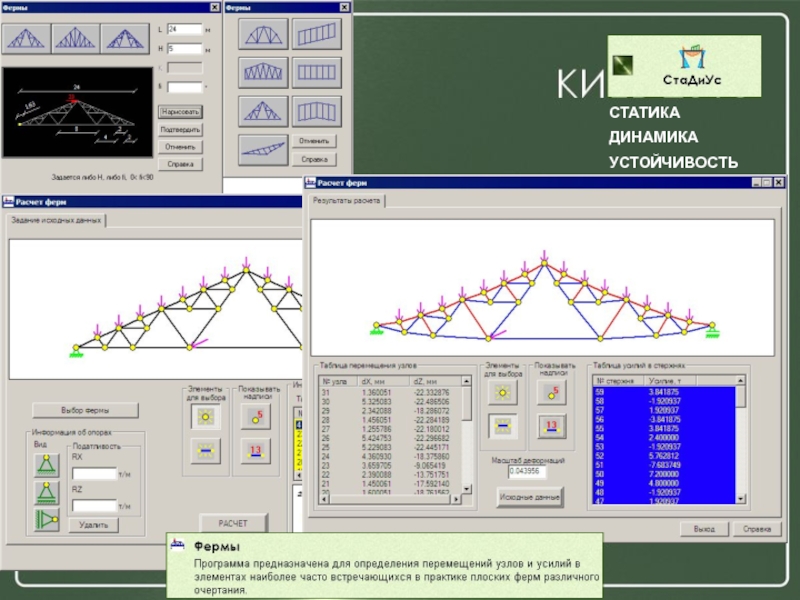 Автоматизируйте создание кадрирования с помощью рабочих процессов на основе шаблонов.
Программное обеспечение для проектирования, проектирования и анализа легких стальных каркасов.
Создавайте файлы DSTV NC1 с нуля или импортируйте файлы деталей из AutoCAD®, Inventor®, SolidWorks® или MBS®.
5 лучших бесплатных программ для проектирования ферм для Windows
Вот список из Лучшее бесплатное программное обеспечение для проектирования ферм для Windows. Это программное обеспечение служит как для проектирования, так и для анализа ферменных конструкций. Используя это бесплатное программное обеспечение для проектирования ферм, вы можете создавать ферменные конструкции и рассчитывать различные связанные параметры. Используя полученные данные, студенты или инженеры могут проанализировать возможное поведение ферм.
Во-первых, чтобы создать ферму, вы можете нарисовать фермы различной формы V-ферма, A-ферма, N-ферма, Pratt, Pratt Lattice, Warren Plus, и т. д. Вы можете настроить Размеры, верхний пояс, нижний пояс, связи, несущие балки, ограничения, и т. д. Это программное обеспечение для проектирования ферм предоставляет другие элементы, необходимые для создания ферм, такие как узлы , элементы, опоры (шарнир, ролик и т. д.), 90 106 сил, 90 107 и т. д. Вы можете назначить различные виды нагрузок (постоянные, вынужденные, ветровые, медленные и т. д.) для вашей конструкции. Когда вы закончите создание фермы, просто запустите анализ, чтобы просмотреть различные результаты, включая прогибы , реакции на опорах , осевые силы, поперечная сила, момент, перемещение по оси X, перемещение по оси Y и вращение по оси Z для начальных и конечных узлов, и т. д. для начинающих инженеров-строителей для решения проблем с фермами.
Мое любимое программное обеспечение для проектирования ферм:
Trusses+ — одно из моих любимых программ для расчета проектирования ферм и анализа ферм, поскольку оно предоставляет широкий спектр инструментов для проектирования и анализа ферм. Он предоставляет предопределенные формы для проектирования полной конструкции фермы и подробный отчет об анализе фермы. TRUSS4 также является довольно хорошим бесплатным калькулятором ферм.
Кроме того, вы можете ознакомиться со списками лучших бесплатных программ для проектирования конструкций, калькулятора изгибающего момента и программ для физического моделирования для Windows.
Trusses+
Trusses+ — это бесплатное программное обеспечение для проектирования и анализа ферм для Windows. Основной интерфейс этого программного обеспечения разделен на различные разделы для добавления деталей проекта , чертежа фермы, анализа фермы, и т. д. В основном имеется Структура , Нагрузка и Анализ вкладки на его интерфейсе, где вы найдете различные параметры, с помощью которых вы можете создавать и анализировать ферму. Давайте поговорим об этих вкладках и предоставляемых ими инструментах.
Вкладка «Конструкция»:
- Геометрия: Выберите желаемую форму фермы, например V-ферма, A-ферма, N-ферма, Pratt, Pratt Lattice, Warren Plus, и т. д. Кроме того, вы можете указать номер панелей, длина, высота, и глубина .
- Также можно настроить Верхний пояс, Нижний пояс, Распорки, Несущие балки, Ограничители и т. д.
Вкладка «Нагрузка»:
- На этой вкладке вы можете назначить нагрузку (постоянную, вынужденную, ветровую, медленную) со значением для вашей конструкции.
- Он также предоставляет поле Ширина отсека , которое можно настроить.
Вкладка «Анализ»:
Для целей анализа вы можете установить параметры анализа, включая частичный запас прочности и предел прогиба с левой панели интерфейса. Он предоставляет аналитические отчеты в двух видах: Сводка и Загрузка . Первый предоставляет сводный отчет, а второй предоставляет отчет для конкретного загружения. Он в основном рассчитывает внутреннюю силу и выполняет проверку конструкции элементов. Вы можете просмотреть результаты на Прогибы (максимальное перемещение для каждой точки) , Реакции на опорах (максимальная реакция для каждой опоры) , Осевые силы (максимальная осевая сила для каждой балки) , Проверка SLS (максимальное смещение для каждой комбинации SLS) и Проверка ULS (значения критериев, а также соответствующая комбинация для определенные члены).
Предоставляет кнопку Оптимизировать для выполнения простой или расширенной оптимизации разделов. Вы можете нажать кнопку Verify , чтобы просто проверить эффект изменений. Использование 9Опция 0042 Report позволяет получить три типа отчетов: Synthesis (окончательные проверочные коэффициенты), Intermediate (данные, огибающие осевые силы для каждого элемента, таблица соотношений элементов конструкции) и Detailed (аналитические уравнения с промежуточные значения) отчеты.
Trusses+ — хорошее бесплатное ПО для проектирования ферм. Вы можете настроить единицы длины (мм, см, м) и силы (Н, кН), используемые в вашей конструкции. Он также поддерживает несколько окон, чтобы вы могли работать над разными проектами одновременно. Для созданной конструкции можно включить просмотр имен узлов, балок, стержней и сечений, а также нарисовать постоянные, вынужденные, ветровые и снеговые нагрузки.
Домашняя страница
Страница загрузки
TRUSS4
TRUSS4 — еще одна программа для проектирования ферм для Windows. Полная версия этого программного обеспечения платная, но вы можете использовать его демо-версию бесплатно. Демо-версия поставляется со многими ограничениями функций, например. вы не можете сохранить свою работу, она не позволяет вам создать ферменную конструкцию с более чем 30 элементами, 20 соединениями, 2 опорами и 2 загружениями и т. д. Тем не менее, бесплатная версия поставляется с различными желаемыми инструментами для рисования и анализировать стропильные конструкции. Вся эта процедура делится на два основных шага:
1. Создайте проект фермы
Чтобы спроектировать конструкцию фермы, выполните следующие шаги:
- Перейдите в меню «Файл» > «Создать» и выберите параметр «Генератор фермы» . Вы увидите различные формы ферм, такие как двускатная, левый вальмовый угол, раскосная ферма, двускатная лестница, чердачная ферма, прогон и связующее, плоское, и т. д. Выберите желаемую форму, чтобы начать с конструкции фермы.
- Теперь в новом окне вы можете определить различные параметры вашей ферменной конструкции. Эти параметры включают размеры (пролет, высота, левый шаг, высота пространства, ширина пространства, расстояние до вершины, правый шаг и т. д.), краевые опоры (тип опоры, сдвиг, ширина) и внутренние опоры (положение, тип опоры , ширина). Другие параметры: нижний пояс , левый нижний и правый нижний (перпендикулярно, вертикально, пересечение, параллельно и т.
 д.), тип детали, высота карниза, без выступа, левый край, правый край, левый верхний, правый верхний, и т.д. Далее необходимо выбрать веб-генератор и указать заглушку (левая/правая часть заглушки, тип детализации).
 - В меню Ввод данных можно определить топологию (стыки, элементы), ферму (детали, гвоздевые пластины, -структурные соединения, ненесущие элементы). Чтобы добавить загружение, вы можете указать тип нагрузки (собственный вес, кровля, полная снеговая нагрузка, ветер, вынужденная нагрузка и т. д.), тип (постоянная, долговременная переменная, мгновенная переменная, случайная и т. д.) , коэффициент нагрузки, и т. д.
2. Результаты анализа фермы
В меню Анализ вы найдете различные инструменты для различных целей анализа и оценки. Эти инструменты включают в себя Монтаж (монтаж конструкции с помощью вырезных деталей), Автоматическое проектирование (автоматическое проектирование конструкции, деревянных секций и гвоздевых пластин), Расчет цен (расчет цены данной конструкции), Предложение ( общие геометрические свойства и информацию о ценах) и т.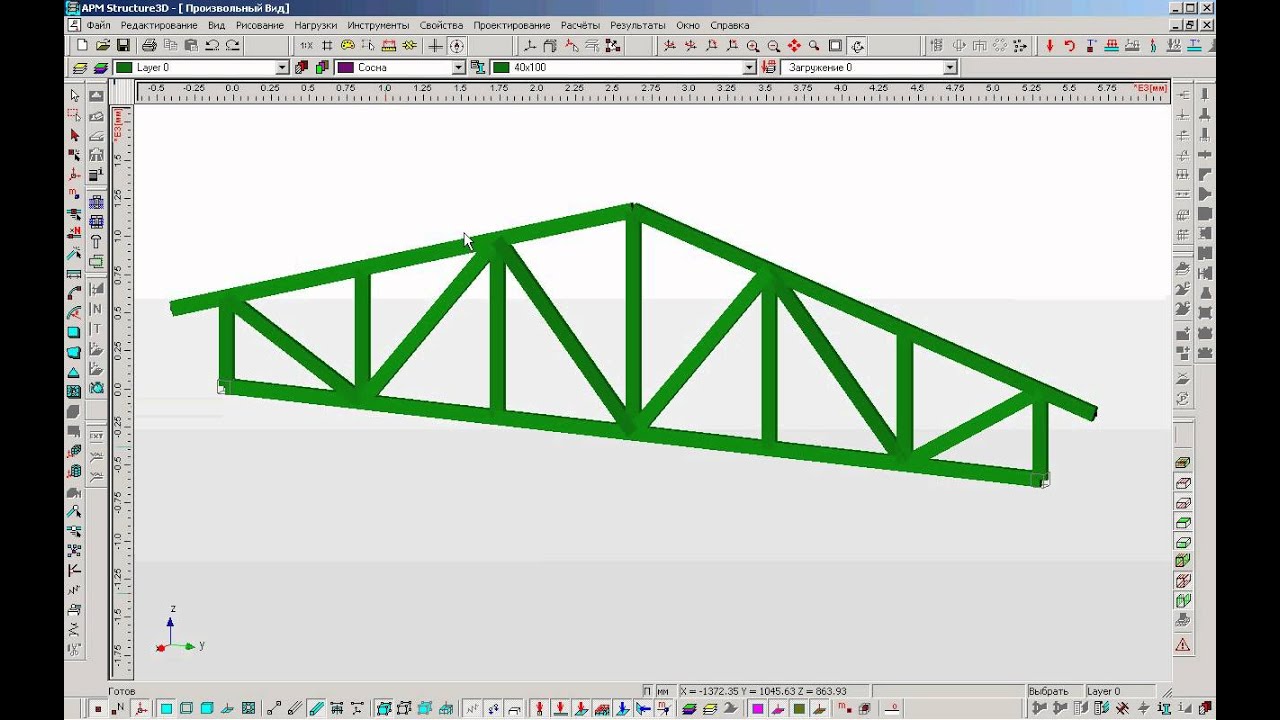 д. Предоставляет четыре типа аналитических отчетов:
- Структурный анализ : Этот результат включает отчеты о деформациях, внутренних силах, реакциях и т. д.
- Проверка участников : Отображает результаты с таблицей, содержащей элементов, разделов, максимального использования и решающей комбинации . Это в основном говорит о том, удовлетворен ли член или нет.
- Проверка стыков : Отображает таблицу с типом стыков, размером ногтевых пластин, поперечным сечением и расположением стеновых пластин, а также соответствием стыку.
- Линейная устойчивость : Здесь можно просмотреть отчет об общем анализе и собственные значения для отдельных комбинаций. На нем также показана анализируемая конструкция с формой потери устойчивости по отношению к выбранной комбинации.
Другие удобные инструменты, предоставляемые этим программным обеспечением, включают Измерение расстояний, автоматические режимы восстановления, и т. д.
д.
Это позволяет импортировать структуры в формате DXF и экспортировать их в различные форматы САПР. Вы можете экспортировать документацию в форматах XLS, TXT и т. д. Кроме того, отчет об анализе можно распечатать (в формате PDF).
Домашняя страница
Страница загрузки
2D Анализ ферм
2D Анализ ферм — еще одно бесплатное программное обеспечение для проектирования и анализа ферм. Как и другое программное обеспечение в этом списке, оно также позволяет проектировать фермы и рассчитывать внутренние силы и напряжения вдоль стержней.
Для проектирования ферменной конструкции можно нарисовать элемент каркаса, вставить нагрузку элемента (горизонтальную, вертикальную), добавить узловую нагрузку (горизонтальную, вертикальную или моментную), назначить опору (горизонтальный/вертикальный роликовый, шарнирный, фиксированный и т. д.), а назначить пружинную опору (горизонтальная/вертикальная поступательная пружина, поворотная пружина).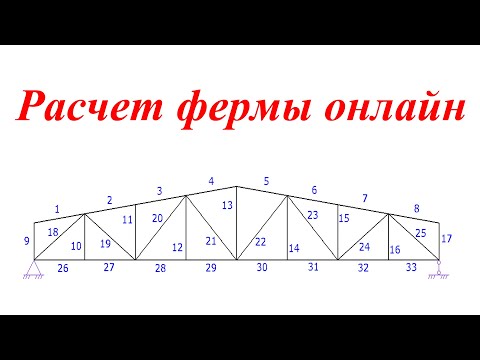 Это можно сделать во вкладке Модель .
В главном интерфейсе есть еще две вкладки с именами Деформированные и Осевые . Первый имеет деформированную форму, а второй — диаграммы осевых сил.
После создания ферменной конструкции вы можете перейти в меню Рассчитать и нажать кнопку Опция «Выполнить анализ «. На правой панели интерфейса вы можете просмотреть Результаты. Эти результаты включают в себя:
- Узлы : Для каждого узла отображаются рассчитанные значения для X-перемещения, Y-перемещения, Z-вращения, Реакции X/Y/Z, и Пружинной реакции X/Y/Z
- Элементы рамы : Здесь показаны расчеты для элементов рамы, включая осевую силу , силу сдвига, момент, перемещение по оси X, перемещение по оси Y, и 9.0106 Вращение по оси Z для начального и конечного узлов.
- Внутренние силы и напряжения вдоль стержней : Отображаются значения внутренних сил и напряжений для каждого отдельного стержня.
В этой бесплатной версии 2D-анализа ферм вы не можете выполнять динамический анализ, который содержит графический анализ спроектированной конструкции. Кроме того, вы не можете сохранить свою работу и изменить свойства материала, сечения и т. д.
Домашняя страница
Страница загрузки
Simple Truss Solver
Simple Truss Solver , как следует из названия, представляет собой бесплатный калькулятор проектирования ферм . Это позволяет вам нарисовать конструкцию фермы и рассчитать задачу фермы. Он поставляется с некоторыми предварительно разработанными проектами, включая Мост 3 Фермы с усилием, Одна ферма-натяжение, Сводчатый параллельный пояс, и т. д. Вы можете изменить эти существующие проекты или начать с нового. Он поддерживает многооконный интерфейс, поэтому вы можете работать над несколькими проектами в разных окнах одновременно.
Для создания ферменной конструкции он предоставляет необходимые инструменты на своей главной панели инструментов. Вы можете нарисовать новую ферму и добавить узлы, прочную опору по осям X и Y и силы по осям X и Y. При добавлении любого из этих элементов вы можете добавить входное значение соответствующего элемента в пространство, предусмотренное в основном интерфейсе. Он позволяет сохранить скриншот проекта фермы в формате BMP. Теперь, чтобы рассчитать ферму , вы можете просмотреть матрицу расчета из меню Настройки . Если вы включите боковую панель из меню настроек, вы сможете просматривать статистику фермы, включая количество ферм, узлов, внешних связей, внешних сил, и т. д.
Это очень простое и приятное программное обеспечение для проектирования и анализа ферм. Помимо английского, он поддерживает испанский и эстонский языки.
Домашняя страница
Страница загрузки
TrussSolver
TrussSolver — портативная программа для проектирования ферм для Windows. Это базовое программное обеспечение для создания и решения плоских ферм.